「楽天モバイルをサブ回線として契約したけれど、手持ちのスマホにどう設定すればいいか分からない」「デュアルSIMの切り替え設定やRakuten Linkの初期設定が難しそう」と悩んでいませんか?
1台のスマートフォンで2つの通信回線を併用するデュアルSIM設定は、手順さえ把握していれば初心者でも数分から十数分程度で簡単に完了できます。
結論からお伝えすると、「回線ごとの役割(通話・データ通信)の優先割り当て」と「Rakuten Linkアプリの初期認証」を正しく行うことで、通信障害への備えや国内通話無料化のメリットを最大限に引き出せます。
本記事では、設定前の前提準備からiPhone・Android別の開通手順、失敗しないための重要設定、便利な活用テクニックまで網羅して解説します。
再確認:楽天モバイルをサブ回線で使うための3つの準備
スムーズに初期設定を進めるために、端末や通信環境がデュアルSIM設定に対応しているか事前に確認しておきましょう。
| 準備項目 | 確認内容・チェックポイント |
|---|---|
| ① デュアルSIM対応端末 | 「物理SIM+eSIM」または「eSIM+eSIM」対応機種か確認 |
| ② SIMロック解除 | 他キャリア端末の場合、SIMロックが解除されているか確認 |
| ③ 安定したWi-Fi環境 | eSIMプロファイルダウンロード時の通信エラーを防止 |
3つの準備が整っていることを確認した上で、OS別の設定手順へ進みましょう。
① スマホ端末が「デュアルSIM」および楽天モバイルに対応しているか
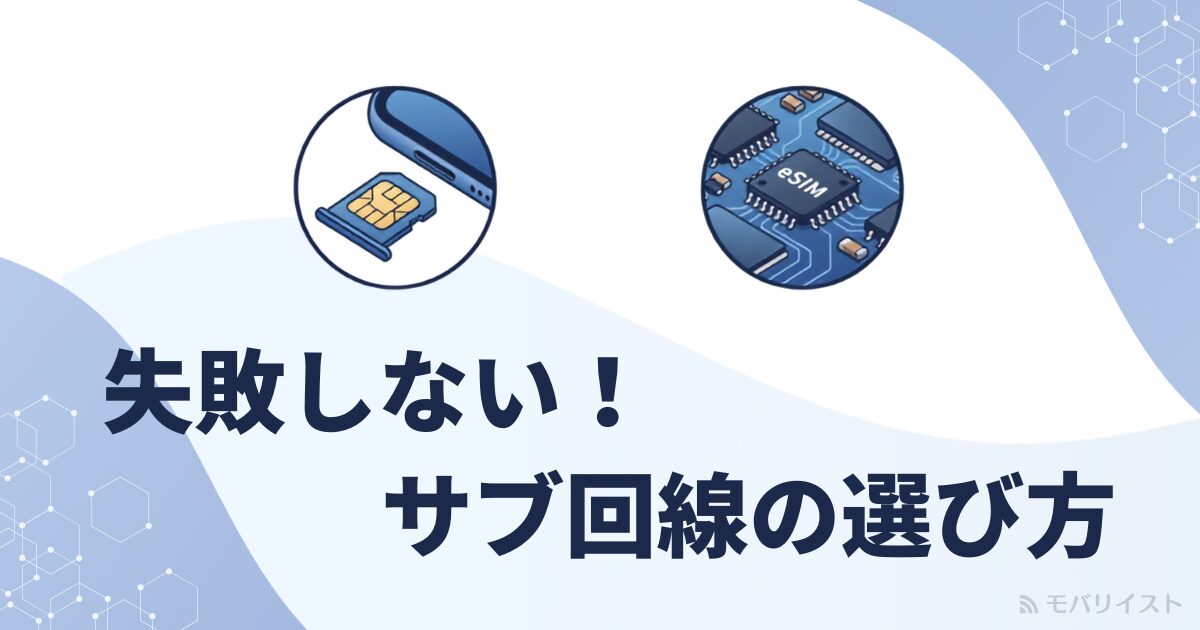
利用するスマートフォンが「物理SIM+eSIM」や「eSIM+eSIM」などのデュアルSIM機能に対応している必要があります。
また、楽天モバイルの周波数帯に対応しているか、公式サイトの「ご利用製品の対応状況確認」ページで事前に確認しておきましょう。
② SIMロックが解除されているか(SIMフリー端末であるか)
大手キャリアなどで購入した端末の場合、SIMロックがかかっていると楽天モバイルの電波を認識できません(2021年10月以降に発売された端末は原則SIMフリーです)。
ロックがかかっている場合は、購入元キャリアのマイページ等から事前に解除手続きを行ってください。
③ 安定したWi-Fi環境が整っているか(特にeSIM開通時)
eSIMのプロファイルダウンロードや初期設定を行う際は、安定したインターネット通信が必須となります。
設定途中の通信遮断によるエラーを防ぐため、自宅などの安定したWi-Fiに接続した状態で作業を開始しましょう。
【iPhone版】楽天モバイルをサブ回線に設定する手順
iPhone(XS/XR以降の機種)で楽天モバイルをサブ回線として設定する手順をステップ順に解説します。
全体の流れを把握しておけば、画面の指示に従って迷わず設定を完了できます。
ステップ1:SIMの開通(eSIMダウンロード または nanoSIM挿入)
eSIMの場合は「my 楽天モバイル」アプリにログインして「開通手続きへ進む」をタップするか、画面の案内に沿ってQRコードを読み取ることでプロファイルをインストールします。
nanoSIMの場合は端末の電源を切り、SIMトレイにカードをセットして電源を入れ直します。
ステップ2:モバイル通信プランの名称設定(ラベル分け)
画面上に「モバイル通信プランが検出されました」と表示されたら「続ける」をタップし、それぞれの回線に分かりやすい名称(「主回線」「副回線(楽天)」など)を設定します。
ラベルを分けておくことで、発信時や設定画面でどちらの回線を使用しているか一目で判別できるようになります。
ステップ3:デフォルト回線(通話用・データ通信用)の割り当て
「設定」>「モバイル通信」を開き、通話とデータ通信の役割を指定します。
- デフォルトの音声回線:普段メインで電話番号を使用する回線を選択します。
- モバイルデータ通信:日常的にギガを消費する側の回線を選択します(※意図しないギガ消費を防ぐため「モバイルデータ通信の切り替えを許可」はオフ推奨)。
ステップ4:Rakuten Linkアプリのインストールと初期ログイン
App Storeから「Rakuten Link」アプリをダウンロードし、楽天モバイルを契約した楽天会員IDでログインします。



楽天モバイルの電話番号宛てに届くSMS認証コードを入力して、初期セットアップを完了させましょう。

編集部
以下、Android版の解説となりますので、こちらから活用方法までジャンプできます。
【Android版】楽天モバイルをサブ回線に設定する手順
Android端末で楽天モバイルをサブ回線として追加する手順をステップ順に解説します。
機種によってメニューの表記が一部異なる場合がありますが、基本手順は共通です。
ステップ1:SIMの追加(eSIMダウンロード または nanoSIMセット)
eSIMの場合は「設定」>「ネットワークとインターネット」>「SIM」>「SIMを追加」から画面の案内に沿ってプロファイルを書き込みます。
nanoSIMの場合は、端末のトレイにカードをセットしてください。
ステップ2:APN(アクセスポイント)の自動/手動設定
通常はSIMを認識すると、自動でAPNが設定されます。
もしアンテナピクトが立たない場合は、「設定」>「アクセスポイント名」を開き、APN設定として「rakuten.jp」が選択されているか確認(なければ新規追加)してください。
ステップ3:通話・SMS・データ通信のデフォルト回線切り替え
「設定」>「ネットワークとインターネット」>「SIM」を開き、各項目の優先回線を設定します。
- 通話:発信時に都度確認するか、優先する回線を指定します。
- SMS:利用したいメインの電話番号側を指定します。
- モバイルデータ:日常的にデータ通信を行う側の回線を選択します。
ステップ4:Rakuten Linkアプリのセットアップと権限許可
Google Playストアから「Rakuten Link」アプリをインストールし、楽天IDでログインします。
通話や連絡先へのアクセス権限を許可し、画面の案内に沿って初期設定を完了させましょう。
楽天モバイルのサブ回線をもっと便利に使うおすすめの活用方法
デュアルSIMの設定が完了したら、2つの回線の強みを活かしてスマホライフを便利にアップデートしましょう。
おすすめの活用法は以下の4つです。
| 活用シーン | 具体的な使い方・メリット |
|---|---|
| ① ギガ不足・通信障害対策 | メイン回線のピンチ時にデータ通信を楽天モバイルへワンタップ切り替え |
| ② 国内通話料の完全無料化 | 通話発信時のみRakuten Linkアプリを起動して電話代を0円に集約 |
| ③ 電話番号の2系統運用 | プライベート用と仕事・副業用で1台のスマホで番号を使い分け |
| ④ 海外でのローミング通信 | 対象国・地域で毎月2GBまで追加料金なしでそのままデータ通信 |
自身の利用シーンに合わせてこれらのテクニックを使い分け、通信費の削減と快適な運用を両立させましょう。
活用法①:メイン回線のギガ切れ時や通信障害時だけデータ通信を切り替える
普段はメイン回線のギガを使い、月末に容量を使い切った際や主回線の通信障害時にだけ、設定からデータ通信を楽天モバイル側へ切り替えます。
高額な追加データチャージを購入する手間と出費を抑えられます。
活用法②:普段の通話発信をRakuten Linkに集約して電話代を完全無料化
普段のデータ通信はメイン回線で行い、電話をかける時だけ「Rakuten Link」アプリから発信します。
メイン回線側の有料かけ放題オプションを解約でき、固定電話や他社スマホ宛ての通話料を0円に抑えられます(※一部対象外番号あり)。
活用法③:仕事用とプライベート用で電話番号を完全に使い分ける
音声通話SIMを契約していれば、1台の端末で2つの電話番号を同時に待ち受けできます。
着信画面にどちらの番号宛てかが表示されるため、仕事用と私用の応対をスムーズに切り替えられます。
活用法④:海外旅行・出張時に追加料金なしで2GBローミング通信を使う
海外の対象国・地域に到着後、データローミングをオンにするだけで毎月2GBまで追加料金なしで通信が可能です(※プランのデータ利用量に加算、2GB超過後は最大128kbps)。
現地のSIMカード手配や、モバイルWi-Fiレンタルの手間を省けます。
楽天モバイルのサブ回線設定でよくある質問
サブ回線の設定や運用に関してよくある疑問と解決策をまとめました。
iPhoneの「モバイルデータ通信の切り替えを許可」はオンにすべき?
楽天モバイル側のデータ消費を意図せず発生させたくない場合は「オフ」にしておくのが安全です。オンにしていると、主回線の電波が弱い環境で自動的に副回線(楽天モバイル)のデータ通信が消費されてしまいます。
OS標準の電話アプリから発信した場合の通話料はどうなる?
スマホ標準の通話アプリ(緑色の電話アイコン等)から発信すると、30秒あたり22円(税込)の通話料が発生します。通話料を無料にするためには、必ず「Rakuten Link」アプリを起動して発信してください。
楽天モバイルの電波が「圏外」のまま繋がらない時の対処法は?
機内モードのオン/オフを切り替えるか、端末を再起動してください。また、eSIMプロファイルが有効になっているか、APN設定に誤りがないかを再確認しましょう。
サブ回線のデータ通信優先設定は後からいつでも変更できる?
端末の「設定」メニューから、いつでもワンタップでデータ通信や通話の優先回線を変更できます。
まとめ:楽天モバイルをサブ回線に設定して快適なスマホライフを始めよう!
楽天モバイルをサブ回線として導入することで、通信障害への備え、データ容量のバックアップ、通話料の無料化など、1台のスマホで多くのメリットを享受できるようになります。
- eSIMなら最短即日で開通・設定完了: 物理カードの郵送を待たずにすぐデュアルSIM化できます。
- 通話はRakuten Linkに集約: アプリ発信で固定電話や他社スマホへの通話代を0円に抑えられます。
- 使わない月は自動で月額1,078円(税込): 3GB以下なら最安料金に収まり無駄な維持費がかかりません。
- 通信障害やギガ切れ時のバックアップに最適: いざという時もワンタップで通信を切り替えられます。
- 海外でも毎月2GBまで追加料金なし: 旅行や出張時もそのままネットを利用可能です。
端末の初期設定を完了させ、コストパフォーマンスの高い快適なデュアルSIMライフをスタートさせましょう。